
1. はじめに
前編では Custom Agent と Agent Skills によるペルソナ・能力の定義を紹介しました。本記事を作成した背景は、instructions や Custom Agent だけでは「AI の行動の前後に確実にコードを実行する」という品質ゲートを保証できないことです。本記事の目的は、Agent Hooks(Preview)を使い、エージェントのライフサイクルにコマンド実行を差し込む方法を解説することです。
instructions や Custom Agent は「AI に何をさせるか」を指示する仕組みです。一方 Hooks は「AI の行動の前後にコードを実行する」仕組みです。フォーマッターの自動実行や危険コマンドのブロックなど、指示だけでは保証できない品質ゲートを組み込めます。
2. 概要: Hooks で何ができるか
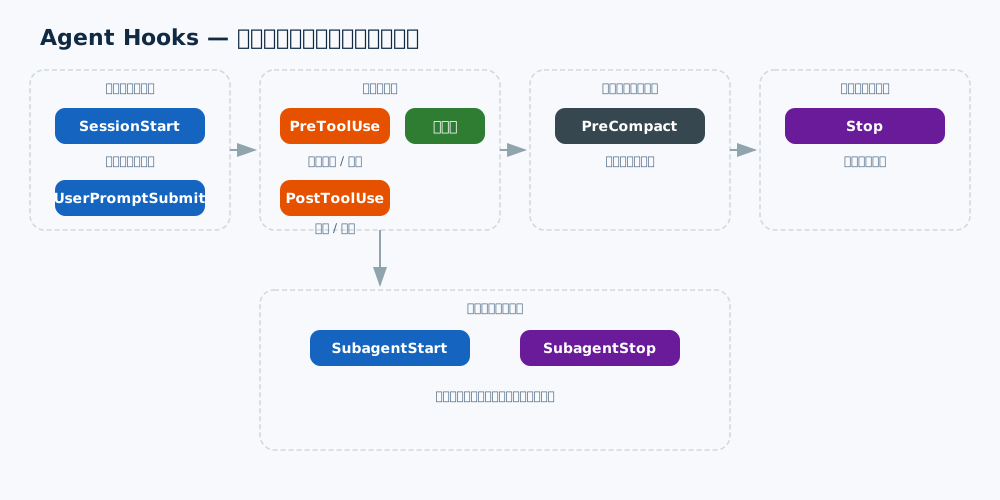
Hooks は以下の 8 イベントで発火します(VS Code: Agent hooks 公式ドキュメントより)[^vscode-hooks]。
| イベント | タイミング | 代表的な用途 |
|---|---|---|
SessionStart | セッション開始時 | 環境情報の注入 |
UserPromptSubmit | プロンプト送信時 | 監査ログの記録 |
PreToolUse | ツール実行前 | 危険操作のブロック |
PostToolUse | ツール実行後 | フォーマッター・リンター |
PreCompact | コンテキスト圧縮前 | 重要情報の退避 |
SubagentStart | サブエージェント起動 | リソース初期化 |
SubagentStop | サブエージェント終了 | 結果の集約 |
Stop | セッション終了時 | レポート生成 |
3. セットアップ
3.1 ステップ 1: 基本の Hook を作る
.github/hooks/format.json を作成します。
{
  "hooks": {
    "PostToolUse": [
      {
        "type": "command",
        "command": "./scripts/format-changed-files.sh",
        "timeout": 30
      }
    ]
  }
}
保存するだけで VS Code が自動検出します。Hook は標準入力(stdin)で tool_name や tool_input を含む JSON を受け取るので、スクリプト側で編集されたファイルだけを取り出してフォーマットします。
#!/bin/bash
# scripts/format-changed-files.sh
INPUT=$(cat)
TOOL_NAME=$(echo "$INPUT" | jq -r '.tool_name')

if [ "$TOOL_NAME" = "editFiles" ] || [ "$TOOL_NAME" = "createFile" ]; then
  FILES=$(echo "$INPUT" | jq -r '.tool_input.files[]? // .tool_input.path // empty')
  for FILE in $FILES; do
    [ -f "$FILE" ] && npx prettier --write "$FILE" 2>/dev/null
  done
fi
echo '{"continue":true}'
ファイル単位に絞らずワークスペース全体をフォーマットするだけでよい場合は、command に "npx prettier --write ." を指定するだけでも動作します。timeout を省略した場合のデフォルトは 30 秒です[^vscode-hooks-reference]。
3.2 ステップ 2: 危険コマンドをブロックする
.github/hooks/security.json を作成します。
{
  "hooks": {
    "PreToolUse": [
      {
        "type": "command",
        "command": "./scripts/block-dangerous-commands.sh"
      }
    ]
  }
}
スクリプトの例です。
#!/bin/bash
# scripts/block-dangerous-commands.sh
INPUT=$(cat)
TOOL_NAME=$(echo "$INPUT" | jq -r '.tool_name')

if [ "$TOOL_NAME" = "runTerminalCommand" ]; then
  COMMAND=$(echo "$INPUT" | jq -r '.tool_input.command // empty')
  if echo "$COMMAND" | grep -qE '(rm -rf|DROP TABLE|FORMAT)'; then
    echo '{"hookSpecificOutput":{"hookEventName":"PreToolUse","permissionDecision":"deny","permissionDecisionReason":"危険なコマンドがブロックされました"}}'
    exit 0
  fi
fi
echo '{"continue":true}'
stdout に JSON を返し、permissionDecision: "deny" でツール実行をブロックします。exit 2 でもブロックできますが、その場合は stderr がモデルにフィードバックされます[^vscode-hooks-reference]。
3.3 ステップ 3: /create-hook で AI 生成する
Chat で /create-hook ファイル編集後に ESLint を実行 と入力すると、AI がイベントとコマンドを選んで JSON を生成します。同じ生成フローはコマンドパレットの Chat: Generate Hook や、Chat: Open Customizations で開く Agent Customizations エディタの Hooks タブからも呼び出せます[^vscode-hooks]。
4. Agent-scoped Hooks(Preview)
Custom Agent の frontmatter に hooks を記述すると、そのエージェントが有効な場合のみ発火する Hook を定義できます。利用には chat.useCustomAgentHooks を true に設定します[^vscode-hooks]。
---
name: strict-formatter
description: 編集後に自動フォーマットするエージェント
hooks:
  PostToolUse:
    - type: command
      command: "./scripts/format-changed-files.sh"
---

コードを編集した後、自動的にフォーマットされます。
ワークスペース全体の Hook とは独立して管理できるため、エージェントの役割に応じた自動化を構成できます。
5. Hook の入出力
Hook は stdin で JSON を受け取り、stdout で JSON を返します(VS Code: Agent hooks 公式ドキュメントより)[^vscode-hooks]。
| フィールド | 型 | 説明 |
|---|---|---|
continue | boolean | false でセッション全体を停止 |
stopReason | string | 停止理由(ユーザーに表示) |
systemMessage | string | 警告メッセージ(チャットに表示) |
PreToolUse では hookSpecificOutput を使うとツール単位で細かく制御できます。permissionDecision に "allow" / "deny" / "ask" を指定し、同一ツールに対して複数の Hook が実行された場合は deny > ask > allow の順で最も厳しい判定が適用されます。PostToolUse や Stop では代わりに decision: "block" と reason を返し、後続処理やセッション終了自体をブロックします[^vscode-hooks-reference]。
終了コードでも制御できます。exit 0 は成功(stdout を JSON として解析)、exit 2 はブロック(stderr をモデルにフィードバック)、それ以外は警告です[^vscode-hooks-reference]。
6. 注意点・制限事項
Hooks は Preview 機能です。設定形式や動作は将来変更される可能性があります[^vscode-hooks]
Hook スクリプトは VS Code と同じ権限で実行されます。信頼できないリポジトリの Hook は必ず内容を確認してください[^vscode-security]
エージェントが Hook スクリプト自体を編集できる場合、意図しないコード実行のリスクがあります。
chat.tools.edits.autoApproveで Hook スクリプトの編集を手動承認にすることを推奨します[^vscode-security]StopHook でセッションをブロックすると、エージェントの実行が継続するぶん GitHub AI クレジットを追加で消費します。stop_hook_activeフィールドで無限ループを防いでください[^vscode-hooks-reference][^github-ai-credits]bash# Stop Hook 内で、既に Stop Hook 経由の継続かどうかを判定する例 STOP_ACTIVE=$(echo "$INPUT" | jq -r '.stop_hook_active // false') if [ "$STOP_ACTIVE" = "true" ]; then echo '{"continue":true}' # 既に継続中なら再ブロックしない exit 0 fi組織がポリシーで Hooks を無効化している場合があります。管理者に確認してください[^vscode-hooks]
7. まとめ
Agent Hooks を使うと、Custom Instructions や Custom Agent だけでは保証できない「確実な自動実行」をエージェントのワークフローに組み込めます。まずは PostToolUse + Prettier のような軽量パターンから始め、慣れたら PreToolUse でのセキュリティゲートに進めると導入しやすいです。
8. 参考情報
- Agent hooks in Visual Studio Code (Preview)
- Hooks reference — イベントごとの入出力スキーマ一覧
- Custom agents in VS Code
- AI security in VS Code
- GitHub Copilot is moving to usage-based billing — プレミアムリクエストから GitHub AI クレジットへの移行の背景
- 前編: Custom Agent と Agent Skills
- 応用編: Agent Plugins でパッケージ化する
- 基礎編: Markdown でカスタマイズする実践ガイド
- Agent Skills と Custom Agent の使い分け
[^vscode-hooks]: Agent hooks in Visual Studio Code (Preview) — Visual Studio Code Docs(確認日: 2026-08-22)
[^vscode-hooks-reference]: Hooks reference — Visual Studio Code Docs(確認日: 2026-08-22)
[^vscode-security]: AI security in VS Code — Visual Studio Code Docs(確認日: 2026-08-22)
[^github-ai-credits]: GitHub Copilot is moving to usage-based billing — GitHub Blog(確認日: 2026-08-22)
この記事の執筆にあたり、AI の支援を受けています。