
title: "GitHub Copilot カスタマイズ応用編 — Agent Plugins でカスタマイズをパッケージ化する" description: "Agent Plugins は Skills・MCP サーバー・Custom Agent・Hooks を 1 パッケージにまとめる仕組みです。2026 年 8 月に「Agent Plugins 1.0」としてオープン標準化・GA され、VS Code・Copilot CLI・Copilot アプリで共通のプラグインを配布できるようになりました。" slug: github-copilot-plugins date: 2026-04-12 updated: 2026-08-23 status: draft tags: ["GitHub Copilot", "AI エージェント"]
GitHub Copilot カスタマイズ応用編 — Agent Plugins でカスタマイズをパッケージ化する
対象読者: GitHub Copilot を日常利用する開発者・テックリード 前提知識: VS Code の Copilot Chat の基本操作、Custom Agent / Agent Skills の基礎 対応プラン: Free / Pro / Business / Enterprise(全プランで利用可能)[^ga-changelog] 所要時間: 約 10 分 ステータス: Agent Plugins 1.0 は 2026 年 8 月に一般提供(GA)されました[^ga-changelog]
シリーズ: 基礎編 — Markdown カスタマイズ | 応用編 前編 — Custom Agent と Agent Skills | 応用編 後編 — Agent Hooks
TL;DR
- Agent Plugins は Skills / MCP サーバー / Custom Agent / Hooks / スラッシュコマンドを 1 パッケージにまとめます
- 2026 年 8 月に "Agent Plugins 1.0" として GA し、VS Code・Copilot CLI・Copilot SDK・Copilot アプリが対応(Copilot cloud agent も設定ファイル経由で利用可)
- Skills と MCP サーバーは複数クライアント共通の「移植可能な」構成、Custom Agent・Hooks・スラッシュコマンドはクライアント固有で
com.github.copilot/名前空間に置きます @agentPluginsで Extensions ビューから検索・インストールできます- チームへの推奨は
.github/copilot/settings.jsonなどの設定ファイルへenabledPluginsを追加します - Hooks や MCP サーバーはローカルでコード実行するため、信頼性の確認が必須です
1. はじめに
これまでのシリーズでは、Custom Instructions / Custom Agent / Agent Skills / Hooks をそれぞれ個別にセットアップする方法を紹介しました。本記事を作成した背景は、これらを複数のリポジトリやチームで共有するには、ファイルをコピーして回る必要があったことです。本記事の目的は、Agent Plugins を使ってカスタマイズをパッケージ化・配布する方法を解説することです。
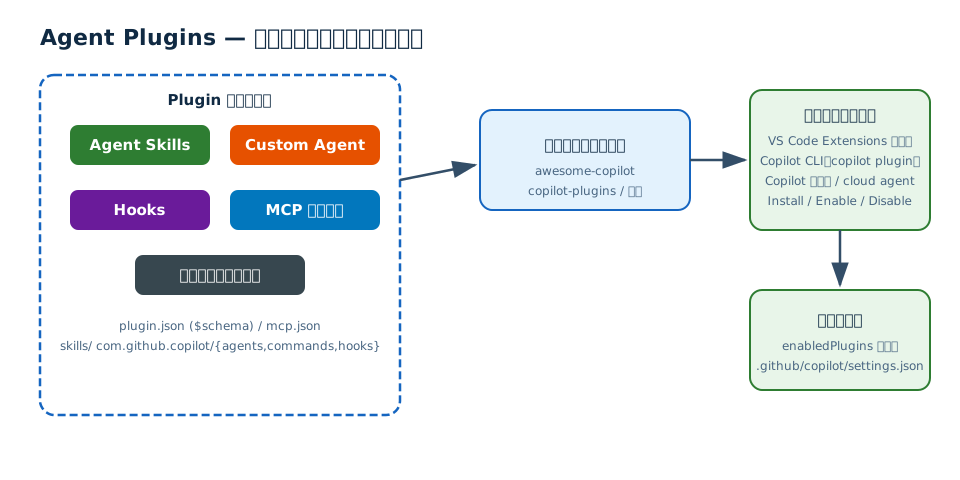
Agent Plugins は、Skills・MCP サーバー・Custom Agent・Hooks・スラッシュコマンドを 1 つのパッケージにまとめて配布・インストールできる仕組みです。2026 年 8 月 6 日に AWS・Anysphere(Cursor)・Microsoft・OpenAI・Vercel が中心となって「Agent Plugins 1.0」というベンダー中立のオープン標準が公開されました[^agent-plugins-org]。同日 Google もコアメンテナーとして参加しました[^ga-changelog]。この標準に基づく実装は VS Code・GitHub Copilot CLI・GitHub Copilot SDK・GitHub Copilot アプリで一般提供(GA)されており、全 Copilot プランで利用できます[^ga-changelog]。GitHub Copilot cloud agent でも、設定ファイル経由でプラグインを宣言的にインストールできます[^about-plugins]。
Agent Plugins 1.0 では、Skills と MCP サーバーの定義だけが複数クライアント共通の「移植可能な」コンポーネントとして標準化されています。Custom Agent・Hooks・スラッシュコマンドなどクライアント固有の機能は、リバースドメイン名前空間(GitHub Copilot 系クライアントの場合は com.github.copilot/)の中に置くことで、標準に準拠しつつ Copilot 固有の挙動を保てます[^vscode-agent-plugins]。既存の Copilot 形式・Claude 形式のプラグインも、$schema を持つ plugin.json を追加しない限りそのまま動作し続けるため、移行は必須ではありません[^ga-changelog]。
2. Agent Plugins とは
Agent Plugins が提供するコンポーネントは、標準で定義された「移植可能」なものと、クライアントごとに実装される「クライアント固有」なものに分かれます(VS Code: Agent plugins 公式ドキュメントより)。
| 含められるもの | 説明 | 区分 |
|---|---|---|
| Agent Skills | SKILL.md + スクリプト + リソース | 標準(移植可能) |
| MCP サーバー | 外部ツール連携の Model Context Protocol サーバー定義 | 標準(移植可能) |
| Custom Agent | .agent.md によるペルソナ定義 | クライアント固有 |
| Hooks | ライフサイクルイベントへのコマンド差し込み | クライアント固有 |
| スラッシュコマンド | / で呼び出す追加コマンド | クライアント固有 |
インストールすると、既存のローカルカスタマイズと並列で動作します。たとえば、プラグインに含まれるスキルは Configure Skills メニューに、MCP サーバーは MCP サーバー一覧にそれぞれ表示されます。
Agent Plugins 1.0 はオープン標準であるため、VS Code・Copilot CLI・Copilot アプリに限らず、標準を実装する他クライアントでも同じパッケージの Skills・MCP サーバーを読み込めます[^agent-plugins-org]。ただし本記事では GitHub Copilot エコシステム(VS Code・Copilot CLI・GitHub Copilot SDK・Copilot アプリ・Copilot cloud agent)での利用を中心に解説します。
3. プラグインの構成
Agent Plugins 1.0 に準拠したプラグインのディレクトリ構造は次のとおりです(VS Code: Agent plugins 公式ドキュメントより)。Skills は skills/、MCP サーバー定義は mcp.json という標準の場所に置き、Custom Agent や Hooks などクライアント固有のファイルは com.github.copilot/ 名前空間の下にまとめます。
my-testing-plugin/
  plugin.json              # $schema で Agent Plugins 1.0 を宣言
  skills/
    test-runner/
      SKILL.md             # テスト実行スキルの指示
      run-tests.sh         # スクリプト
  mcp.json                 # MCP サーバー定義
  scripts/
    validate-tests.sh      # Hook スクリプト
  com.github.copilot/
    agents/
      test-reviewer.agent.md # レビュー用エージェント
    hooks/
      hooks.json           # Hook 設定
plugin.json には $schema フィールドで標準の識別子を指定し、name(必須)・version・description などのメタデータを記述します[^vscode-agent-plugins]。
{
  "$schema": "https://agent-plugins.org/schemas/1.0.0/plugin.schema.json",
  "name": "my-dev-tools",
  "description": "React development utilities",
  "version": "1.2.0"
}
VS Code はルートの plugin.json を見てプラグイン形式を自動判定します。既存の Copilot 形式・Claude 形式のプラグインは、それぞれ従来どおりのファイル配置で動作し続けます[^vscode-agent-plugins]。
| プラグイン形式 | マニフェスト | Hooks の場所 | MCP 定義ファイル |
|---|---|---|---|
| Agent Plugins 1.0 | plugin.json($schema あり) | com.github.copilot/hooks/hooks.json | mcp.json |
| Copilot(既定形式) | plugin.json($schema なし・既定のフォールバック) | hooks.json(プラグインルート) | .mcp.json |
| Claude | .claude-plugin/plugin.json | hooks/hooks.json | .mcp.json |
3.1 Hooks の配置
Hook 内でプラグインのファイルを参照するトークンは形式によって異なります。Agent Plugins 1.0 では ${PLUGIN_ROOT}、Claude 形式では ${CLAUDE_PLUGIN_ROOT} を使い、Copilot 形式ではどちらも使えます[^vscode-agent-plugins]。VS Code は実行時にこのトークンをプラグインの絶対パスに展開し、同名の環境変数もプロセスに注入します。スクリプト内では $PLUGIN_ROOT(Windows は %PLUGIN_ROOT%)で参照できます。プラグインはワークスペース外にインストールされるため、相対パスは使えません。
{
  "hooks": {
    "PostToolUse": [
      {
        "type": "command",
        "command": "${PLUGIN_ROOT}/scripts/format.sh"
      }
    ]
  }
}
3.2 MCP サーバーの定義
Agent Plugins 1.0 形式では mcp.json、Copilot 形式・Claude 形式では .mcp.json にサーバー定義を記述します。トップレベルキーは共通で mcpServers(ワークスペース用の servers ではない)です[^vscode-agent-plugins]。
{
  "mcpServers": {
    "plugin-database": {
      "command": "${PLUGIN_ROOT}/servers/db-server",
      "args": ["--config", "${PLUGIN_ROOT}/config.json"]
    }
  }
}
4. インストールと管理
VS Code でプラグインを導入する方法は主に次の 4 通りです。
| 方法 | 操作 | 保存先 |
|---|---|---|
| マーケットプレイスから検索 | Extensions ビューで @agentPlugins | VS Code 管理下のプラグイン領域 |
| Copilot CLI でインストール済みを利用 | copilot plugin install / /plugin install(CLI 側で実行) | ~/.copilot/installed-plugins/ |
| Git リポジトリから直接 | コマンドパレット Chat: Install Plugin From Source | VS Code 管理下のプラグイン領域 |
| ローカルパスを登録 | chat.pluginLocations 設定 | 指定した任意のパス |
4.1 マーケットプレイスから検索する
- Extensions ビュー(
⇧⌘X)で@agentPluginsと入力します - 一覧からプラグインを選び Install をクリックします
デフォルトでは github/copilot-plugins と github/awesome-copilot がマーケットプレイスとして登録されています。Agent Plugins 1.0 に対応した公開プラグインは、この Awesome Copilot マーケットプレイスから探すのが標準的な入口です[^ga-changelog]。初めて利用するマーケットプレイスからインストールする際は、信頼確認プロンプトが表示されます。ソースを確認してから承認してください。
4.2 Copilot CLI でインストール済みのプラグインを使う
GitHub Copilot CLI で copilot plugin install コマンドや /plugin install スラッシュコマンドを使ってインストールしたプラグインは、~/.copilot/installed-plugins/ 以下に保存されます。VS Code はこのディレクトリを自動検出し、Extensions ビューの Agent Plugins - Installed に、マーケットプレイスやソースからインストールしたプラグインと並べて表示します[^vscode-agent-plugins]。CLI 側のインストール方法は GitHub Docs: Finding and installing plugins for Copilot CLI を参照してください。
4.3 Git リポジトリから直接インストールする
コマンドパレットで Chat: Install Plugin From Source を実行し、Git リポジトリ URL を入力します。
4.4 ローカルのプラグインを登録する
手動でクローンしたプラグインは chat.pluginLocations で登録します。
{
  "chat.pluginLocations": {
    "/path/to/my-plugin": true
  }
}
4.5 マーケットプレイスを追加する
社内マーケットプレイスを登録するには chat.plugins.marketplaces を設定します。
{
  "chat.plugins.marketplaces": ["your-org/plugin-marketplace"]
}
owner/repo の短縮形のほか、HTTPS / SSH の完全 URL、file:/// URI も使えます。プライベートリポジトリにも対応しています。
5. 最小構成のプラグインを作る
スキル 1 つだけの最小プラグインを作成してみます。Agent Plugins 1.0 形式では plugin.json に $schema を宣言し、Skills は skills/ 以下に置きます。
mkdir -p my-plugin/skills/hello-world
my-plugin/plugin.json を作成します。name は必須フィールドです[^vscode-agent-plugins]。
{
  "$schema": "https://agent-plugins.org/schemas/1.0.0/plugin.schema.json",
  "name": "my-plugin",
  "version": "0.1.0"
}
my-plugin/skills/hello-world/SKILL.md を作成します。
---
name: hello-world
description: プラグイン動作確認用のサンプルスキル
---

# Hello World

「こんにちは、プラグインからのスキルです」と応答してください。
ローカルプラグインとして登録します。
// settings.json
"chat.pluginLocations": {
  "/path/to/my-plugin": true
}
VS Code を再起動すると、このスキルは Configure Skills メニューに表示され、関連する依頼をチャットに送るとエージェントが自動的に読み込みます。Agent Skills はスラッシュコマンドではなく、説明文とタスク内容が一致したときに自動的に呼び出される仕組みです[^vscode-agent-skills]。
6. チーム共有と推奨設定
プロジェクトの .claude/settings.json または .github/copilot/settings.json に enabledPlugins を追加すると、チームメンバーに推奨プラグインを設定できます。VS Code は初回の Chat メッセージ送信時に通知を表示します[^vscode-agent-plugins]。
{
  "extraKnownMarketplaces": {
    "company-tools": {
      "source": {
        "source": "github",
        "repo": "your-org/plugin-marketplace"
      }
    }
  },
  "enabledPlugins": {
    "code-formatter@company-tools": true
  }
}
extraKnownMarketplaces: プロジェクト向けに追加のマーケットプレイスを登録します。Extensions ビューで@agentPluginsを検索したときに表示されますenabledPlugins: 既定で有効化するプラグインを列挙します
Extensions ビューの @agentPlugins @recommended で推奨プラグインを確認できます。
Copilot CLI と Copilot cloud agent の場合、enabledPlugins はそれぞれユーザーレベルの ~/.copilot/settings.json、またはリポジトリレベルの .github/copilot/settings.json に記述します。Copilot cloud agent は .github/copilot/settings.json のみを参照します[^about-plugins]。
Business / Enterprise プランでは、managed-settings.json の enabledPlugins でプラグインを強制インストール・ブロックし、extraKnownMarketplaces で組織マーケットプレイスを追加し、strictKnownMarketplaces でインストール元を管理済みマーケットプレイスに限定できます。これらの値は VS Code・Copilot CLI・Copilot アプリ・Copilot cloud agent の全クライアントに共通で適用されます[^ga-changelog]。
7. 注意点・制限事項
- Agent Plugins のサポートは
chat.plugins.enabled設定で有効・無効を切り替えられます[^vscode-agent-plugins] - プラグインに含まれる Hooks と MCP サーバーはローカルでコードを実行します。信頼できない発行元のプラグインは内容を必ず確認してください
- Agent Plugins 1.0 のサポートは GA ですが、プラグインに含められる Hooks 機能自体は執筆時点で Preview です。Hooks の設定形式や挙動は今後変わる可能性があります[^vscode-hooks]
- プラグインの MCP サーバーはインストール時に暗黙的に信頼されます。ワークスペース MCP サーバーのような個別の信頼プロンプトは表示されません
- npm / PyPI ソースのプラグインは自動更新されません。Extensions ビューから手動で更新します
- プラグインを無効化すると、含まれる Skills・Custom Agent・Hooks・MCP サーバー・スラッシュコマンドすべてが利用不可になります
- Agent Plugins 1.0 で標準化されているのは Skills と MCP サーバーのみで、Custom Agent・Hooks・スラッシュコマンドはクライアント固有のため、他クライアントでは動作が保証されません[^vscode-agent-plugins]
8. まとめ
Agent Plugins を使うと、これまで個別に管理していた Skills・Custom Agent・Hooks・MCP サーバーを 1 つのパッケージにまとめ、マーケットプレイス経由でチームに配布できます。2026 年 8 月に「Agent Plugins 1.0」というオープン標準として GA し、VS Code だけでなく Copilot CLI・Copilot アプリ・Copilot cloud agent でも共通のパッケージを利用できるようになりました。社内ツールチェーンの標準化や、コミュニティベストプラクティスの導入に効果的です。まずは @agentPlugins で公開プラグインを試し、次に社内マーケットプレイスの構築を検討してみてください。
9. 参考情報
- Agent plugins in VS Code — Skills / MCP サーバー / Hooks / マーケットプレイスの設定を網羅した公式リファレンス
- Agent Plugins — オープン標準の仕様とガバナンスを扱う公式サイト
- About GitHub Copilot plugins — GitHub Copilot 全体でのプラグインの位置づけ
- Finding and installing plugins for GitHub Copilot CLI — CLI からのインストール・マーケットプレイス管理コマンド
- github/awesome-copilot — コミュニティ製プラグイン集
- 応用編 前編: Custom Agent と Agent Skills
- 応用編 後編: Agent Hooks で自動化する
[^ga-changelog]: Agent Plugins 1.0 in VS Code, Copilot CLI, and the Copilot app — GitHub Changelog(確認日: 2026-08-22)
[^agent-plugins-org]: Agent Plugins — Agent Plugins 公式サイト(確認日: 2026-08-22)
[^vscode-agent-plugins]: Agent plugins in VS Code — Visual Studio Code Docs(確認日: 2026-08-22)
[^vscode-agent-skills]: Use Agent Skills in VS Code — Visual Studio Code Docs(確認日: 2026-08-22)
[^vscode-hooks]: Agent hooks in Visual Studio Code (Preview) — Visual Studio Code Docs(確認日: 2026-08-22)
[^about-plugins]: About GitHub Copilot plugins — GitHub Docs(確認日: 2026-08-22)
この記事の執筆にあたり、AI の支援を受けています。