
1. はじめに
MCP サーバーが増えると、URL を共有するだけでは「どの部署が管理しているか」「どの環境・バージョンを使うか」「自分に利用権限があるか」を把握しにくくなります。一方、カタログに登録するだけでは、接続先の認証・認可や API の実行基盤までは完成しません。
本シリーズは、APIM での MCP 公開から API Center での登録・検索、クライアント利用までを 2 記事で扱います。前編の目的は、リソースと REST mock を準備し、注文照会だけを MCP tool として公開することです。後編:API Center への登録・検索と VS Code からの利用 では、カタログと実行時接続を構成します。
対象は remote MCP です。ローカル package の登録や既存 MCP の passthrough は扱いません。架空の注文照会 1 operation に限定し、後編で Azure portal から 手動登録します。API Center と APIM の自動同期は後編の拡張で扱います。
確認範囲: 2026-10-12 に確認した公式ドキュメントに基づきます。設定値・JSON・XML は構成例であり、Azure 上で実行して成功したログではありません。生成される tool 名・input schema、mock operation への MCP 経由の呼び出し、キーの引き継ぎ、実際の画面・組織の同意設定は検証環境で確認してください。
2. 構成と前提条件を決める
2.1 カタログと runtime の責任を分ける
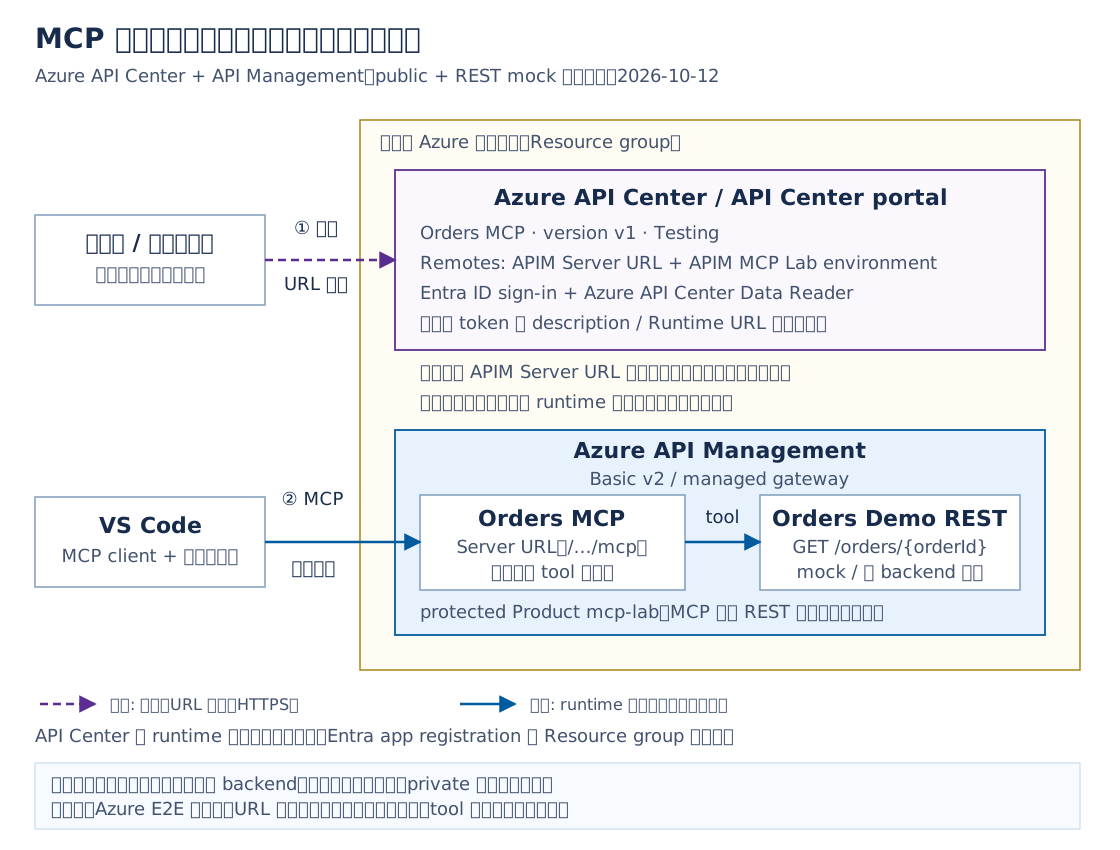
図は前後編の全体像です。破線はカタログの検索・URL 取得、実線は実行時の要求で、API Center は runtime の通信線上にありません。前編では APIM 内の mock response と MCP 公開までを構成し、実 backend への接続はまだ構築しません。
| 要素 | 本例での責任 | 本例で構成しないもの |
|---|---|---|
| APIM managed gateway | REST operation の管理、MCP tools の公開、キーの検証 | 実業務 backend、利用者ごとの委任 |
| API Center inventory | MCP asset、Runtime URL、environment、version の管理 | APIM の認証設定変更、キーの自動発行 |
| API Center portal | Entra ID サインイン、カタログの検索・詳細閲覧 | portal test console への秘密情報の配布 |
| MCP client | APIM への直接接続、初期化・tool 発見・呼び出し | カタログ閲覧権限からの runtime 権限の推定 |
API Center は design-time governance / discovery、APIM は gateway を通じた runtime governance / observability を担う補完サービスです。API Center には API version ごとの認証設定や access policy を構成する機能もありますが、それを本例では有効化しません。Data Reader の割り当てだけで APIM のキーやユーザーの OAuth 権限を用意したことにはなりません。[^api-center-overview][^api-center-access]
2.2 用意するリソースと権限
| 項目 | 本例の選択・前提 |
|---|---|
| Azure サブスクリプション | APIM / API Center を作成・編集できる権限 |
| Resource group | 検証専用の rg-mcp-catalog-lab など |
| APIM | Basic v2、managed gateway、public 接続。本番や private 接続の SKU 選定とは分ける |
| API Center | 小規模評価向けの Free plan。基本の名前検索を使い、semantic search は使わない |
| リージョン | 両サービスの提供地域を確認。本例の候補は East US |
| Entra ID | API Center portal の app registration を作成できる権限 |
| カタログ閲覧用 RBAC | API Center に Data Reader を割り当てられる管理者 |
| クライアント | MCP 対応 VS Code と、GitHub Copilot を利用できる環境 |
Basic v2 は APIM の MCP 対応一覧に含まれ、作成 quickstart でも開発・評価の候補として説明されています。API Center は Free / Standard があり、semantic search は Standard の機能です。Free は Microsoft support の対象外で、APIM の利用料金まで無料になるわけではありません。[^mcp-overview][^apim-create][^api-center-overview][^portal-setup]
API Center 作成手順では、サブスクリプションの Contributor または同等の権限が前提です。ただし RBAC の割り当てには別途 Microsoft.Authorization/roleAssignments/write が必要です。Entra の app registration 作成権限も Azure リソースの Contributor と同一ではないため、事前に担当者を確認します。[^api-center-create][^role-assignment][^portal-setup]
East US は確認した API Center と Basic v2 の提供一覧に含まれますが、実際の quota・容量・組織の配置方針は未確認です。APIM と API Center を同じリージョンに置くことを、このカタログ登録の必須条件としているわけではありません。[^api-center-overview][^v2-regions]
private な MCP を構築する要件があるなら、先に Azure API Management のネットワーク構成パターン:Private Endpoint・VNet integration・injection の選び方 で SKU と接続方式を選びます。Basic v2 の最小例から、Private Endpoint を後付けできると想定しないでください。
3. APIM と API Center を作成する
3.1 APIM の managed gateway を用意する
Azure portal で次のように作成します。既存の検証インスタンスを使う場合は、SKU・global policy・診断設定を確認してから進みます。[^apim-create]
- Create a resource → Integration → API Management を開きます。
- Subscription、検証用 Resource group、Region、Resource name、Organization name、Administrator email を入力します。
- Pricing tier を Basic v2 にし、評価に必要な容量を選びます。
- Networking は、この例では public の構成にします。不要な add-in service は選択せず、料金見積もりを確認します。
- Review + create → Create で作成し、利用可能な状態になった後に Overview の gateway URL を控えます。
APIM のリソース名は例示の固定名をそのまま使うのではなく、作成先で利用できる名前を指定します。以下では <APIM_NAME> と表記します。
3.2 API Center を用意する
API Center の作成手順は次のとおりです。[^api-center-create]
- Subscription の Resource providers で
Microsoft.ApiCenterを確認し、未登録なら登録します。 - API Centers → + Create を開きます。
- Subscription、検証用 Resource group、Name、対応する Region、Free plan を選びます。
- Review + create → Create で作成します。
この時点ではカタログを入れる器を作っただけです。MCP asset の登録と、利用者が閲覧する API Center portal の構成は後編で行います。
4. 注文照会の REST API を準備する
4.1 backend を追加しない最小サンプルを作る
APIM は backend のない HTTP API を作り、mock response を返せます。本例はこの機能を使った接続確認用の架空 APIです。既存の HTTP 互換 REST API を使う場合は、この章の代わりに、その API の到達性・認証・schema を確認してください。[^mock-api][^mcp-export]
最初に APIM の Products → + Add で、検証用 Product mcp-lab を作成します。Requires subscription を有効にし、匿名の open product にしません。利用者への公開を目的としないため、APIM 開発者ポータルへの Published は必須ではありません。[^apim-product][^subscriptions]
次に APIs → APIs → + Add API → HTTP → Full で、次の値を設定します。[^mock-api]
| 設定 | 値 |
|---|---|
| Display name / Name | Orders Demo / orders-demo |
| API URL suffix | orders-demo |
| Web service URL | backend なしのため未指定 |
| Products | mcp-lab |
| Gateways | 選択肢がある場合は Managed |
| Subscription required | 有効のまま |
+ Add Operation で 1 つだけ operation を追加します。
| 設定 | 値 |
|---|---|
| Display name / Name | Get order / get-order |
| Method / URL | GET / /orders/{orderId} |
| Path parameter | orderId、string、注文番号 |
| Description | Read a fictional order for an MCP connectivity demo. No write actions. |
| Responses | 200、application/json、次の sample。404 も error response として追加 |
{
  "orderId": "42",
  "status": "processing",
  "totalYen": 12800
}
この JSON は サンプルデータであり、実行結果ではありません。REST operation の入出力を定義してから MCP 化し、agent がツールを選ぶための説明も付けます。
4.2 元の REST operation にだけ mock policy を設定する
orders-demo → Design → get-order → Inbound processing の policy editor で、次の例を設定します。choose と return-response を使い、注文番号 42 以外には 404 を返します。既存インスタンスでは、必要な <base /> や継承済みの認証・監視設定を消さずに統合します。[^choose-policy][^return-response]
<policies>
  <inbound>
    <base />
    <choose>
      <when condition='@(context.Request.MatchedParameters["orderId"] != "42")'>
        <return-response>
          <set-status code="404" reason="Not Found" />
          <set-header name="Content-Type" exists-action="override">
            <value>application/json</value>
          </set-header>
          <set-body>{"error":"order_not_found"}</set-body>
        </return-response>
      </when>
    </choose>
    <return-response>
      <set-status code="200" reason="OK" />
      <set-header name="Content-Type" exists-action="override">
        <value>application/json</value>
      </set-header>
      <set-body>{"orderId":"42","status":"processing","totalYen":12800}</set-body>
    </return-response>
  </inbound>
  <backend>
    <base />
  </backend>
  <outbound>
    <base />
  </outbound>
  <on-error>
    <base />
  </on-error>
</policies>
これは元の REST operation の応答を作る policy です。MCP サーバーの policy に貼らないでください。 MCP のプロトコル応答を固定 JSON に置き換えるものではありません。
4.3 検証用 subscription を発行して REST を確認する
APIM の APIs → Subscriptions → Add subscription で、名前を mcp-lab-client、Scope を Product mcp-lab にして作成します。Active であることを確認し、primary / secondary key のいずれかを検証用に利用します。All-access subscription のキーを通常のクライアントに配布しません。[^subscription-create][^subscriptions]
orders-demo の Test または HTTP クライアントで、次の点を確認してから MCP 化します。
- Product に対応するキー付きの
GET /orders-demo/orders/42が、定義した200と JSON を返す。 GET /orders-demo/orders/999が404を返す。- キーなし・無効なキーは拒否される。
これは読者が実施する確認項目であり、本稿で採取済みの結果ではありません。Test console が自動選択する管理用 all-access key に頼らず、実際にクライアントへ渡す Product scope のキーで確認します。
5. REST API を MCP サーバーとして公開する
5.1 公開する operation を限定する
Azure portal の APIM で、次の手順を実施します。[^mcp-export]
- APIs → MCP Servers → + Create MCP server を開きます。
- Expose an API as an MCP server を選びます。
- Backend MCP server の API に
orders-demoを指定します。 - API operations は
get-orderだけを選びます。更新・削除などを追加しません。 - Display name / Name を
Orders MCP/orders-mcp、Description を架空の注文照会であることが分かる内容にします。 - Products に
mcp-labを指定して作成します。 - MCP Servers 一覧の Server URL を控え、Tools で生成された tool 名・description・input schema を確認します。
Server URL は、たとえば https://<APIM_NAME>.azure-api.net/orders-mcp/mcp の形ですが、入力値から URL を推測せず、実際に表示された値を使います。tool 名も自動生成結果を確認し、get-order という REST operation 名がそのまま MCP tool 名になることを前提にしません。
REST API から生成する MCP は tools が対象であり、resources / prompts と APIM workspaces は現行の対象外です。既存 MCP の passthrough と混同しないでください。[^mcp-export][^mcp-overview]
5.2 MCP の入口と元の REST API の保護を確認する
MCP サーバーでも subscription を要求する設定を確認します。MCP は管理上 API リソースとして表現され、subscriptionRequired を含む設定管理の対象です。MCP の portal で該当設定を確認し、MCP と REST の両方で subscription 要件を維持します。両 API が同じ protected Product mcp-lab に属することも確認します。[^manage-mcp][^subscriptions]
この例の client は Ocp-Apim-Subscription-Key を送ります。APIM のキー方式と request header の引き継ぎは公式に説明されていますが、global / API policy による削除・置換もあり得るため、MCP 経由で元の API の要件を満たすことは実際に確認してください。元 API の認証を解除することでエラーを消す手順にはしません。[^mcp-security][^subscriptions]
次の点も確認します。
- MCP または元の REST API が、subscription 不要の open product にも登録されていないこと。open product は匿名の経路を作る場合があります。[^subscriptions]
- Product scope だけに必須の認可を置いていないこと。API scope / all-APIs scope の subscription では Product policy が適用されない経路があります。[^subscriptions]
- キーを description、Runtime URL の query、repository、ログに記録しないこと。
このキーはアプリ・利用契約の識別用です。社員本人のサインインやユーザー単位の業務認可を実現したものではありません。利用者単位の OAuth は後編の本番構成への拡張で分けて扱います。
5.3 streaming を壊す診断・policy を避ける
公式手順の注意に従い、All APIs の診断設定で Frontend Response の Number of payload bytes to log を 0 にします。また MCP policy では context.Response.Body を参照しません。応答の buffering が MCP の streaming に干渉するためです。[^mcp-export]
共有 APIM では、この変更は他の API の診断にも影響します。 管理担当者の承認を得て、変更前の値・既存 MCP の要件・API scope の個別診断を記録してから変更します。管理上許可されない場合は、共通設定を無断で変えず、専用の検証インスタンスを使います。
global policy は MCP scope の policy より先に評価されます。新しい MCP サーバーの設定だけでなく、既存の all-APIs 設定も確認してください。[^mcp-export]
6. 後編への引き継ぎと検証の終了
後編へ進む前に、MCP Server URL、生成された tool 名・schema、Product と subscription の対応を控えます。キーは別の安全な経路で管理し、カタログや repository には残しません。MCP の初期化・tool 発見・実行・拒否条件は、後編で実際の client から確認します。
続ける場合は作成したリソースを残し、後編:API Center への登録・検索と VS Code からの利用 へ進みます。利用していない間も APIM の課金には注意してください。
検証をここで終了する場合は、検証用 subscription を suspend / delete し、今回追加した MCP server、REST mock API、Product の関連付けを確認して削除します。他用途の subscription や API は操作しません。専用 Resource group ごと削除する場合も、今回作った検証用リソースだけが入っていることを確認します。[^subscriptions][^apim-create]
共有 APIM の共通診断を変更した場合は、管理担当者と復元可否を確認します。他の MCP が payload logging 0 を必要とする場合は無条件に戻さず、承認された設定を維持します。
7. まとめ
前編では、APIM と API Center を用意し、架空の注文照会 REST API を MCP tools として公開する手順を扱いました。公開 operation の限定、MCP と元 REST のキー要件の維持、streaming を壊さない診断・policyが要点です。
API Center はまだ作成しただけで、カタログ登録・閲覧権限・client 接続は後編で構成します。APIM に表示される Server URL と、用途を限定した Product scope のキーを引き継いでください。
8. 参考情報
- Overview of MCP servers in Azure API Management — APIM における MCP 公開方式と対応範囲の入口
- Expose REST API as MCP server — REST operation の公開と診断設定の公式手順
- Azure API Management - V2 Tiers — 最小例から本番構成へ進む際の SKU 選定
- Azure API Management のネットワーク構成パターン:Private Endpoint・VNet integration・injection の選び方 — public / private の入口と出口を選ぶ関連記事
- Azure AI Gateway で API を MCP サーバー化する:認証方式とユーザー単位の設定ガイド — 実行時の利用者認証と backend 委任の関連記事
- Azure MCP カタログ構築ガイド(後編):API Center への登録・検索と VS Code からの利用 — カタログ登録、閲覧制御、client 利用と検証の続き
[^api-center-overview]: Azure API Center - Overview — Microsoft Learn(確認日: 2026-10-12)
[^mcp-overview]: Overview of MCP servers in Azure API Management — Microsoft Learn(確認日: 2026-10-12)
[^mcp-export]: Expose REST API as MCP server — Microsoft Learn(確認日: 2026-10-12)
[^mcp-register]: Inventory and Discover MCP Servers in Your API Center — Microsoft Learn(確認日: 2026-10-12)
[^portal-setup]: Set Up the API Center Portal — Microsoft Learn(確認日: 2026-10-12)
[^mcp-security]: Secure access to MCP servers in Azure API Management — Microsoft Learn(確認日: 2026-10-12)
[^mock-api]: Tutorial: Mock API Responses in API Management — Microsoft Learn(確認日: 2026-10-12)
[^api-center-access]: Configure API access in Azure API Center — Microsoft Learn(確認日: 2026-10-12)
[^apim-create]: Quickstart: Create Azure API Management Instance using the Portal — Microsoft Learn(確認日: 2026-10-12)
[^api-center-create]: Quickstart - Create Your Azure API Center - Portal — Microsoft Learn(確認日: 2026-10-12)
[^role-assignment]: Assign Azure roles using the Azure portal — Microsoft Learn(確認日: 2026-10-12)
[^v2-regions]: Azure API Management - Availability of v2 tiers and workspace gateways — Microsoft Learn(確認日: 2026-10-12)
[^apim-product]: Tutorial - Create and publish a product in Azure API Management — Microsoft Learn(確認日: 2026-10-12)
[^subscriptions]: Subscriptions in Azure API Management — Microsoft Learn(確認日: 2026-10-12)
[^choose-policy]: Azure API Management policy reference - choose — Microsoft Learn(確認日: 2026-10-12)
[^return-response]: Azure API Management policy reference - return-response — Microsoft Learn(確認日: 2026-10-12)
[^subscription-create]: Create Subscriptions in Azure API Management — Microsoft Learn(確認日: 2026-10-12)
[^manage-mcp]: Manage MCP Servers Programmatically in API Management — Microsoft Learn(確認日: 2026-10-12)