1. はじめに
MCP サーバーを公開しても、利用者が接続先の環境・バージョン・認証方式を探せなければ運用に乗せにくくなります。本記事の目的は、公開済みの MCP を API Center に登録し、検索からクライアント利用までつなぐことです。
前編:API Management で REST API を MCP 化する の続きとして、次の準備が済んでいる前提で進めます。
- APIM Basic v2 の managed gateway と API Center Free を作成済み。
- 架空の注文を返す REST mock
orders-demoと、注文照会だけを公開するorders-mcpを構成済み。 - 両 API は subscription 必須の Product
mcp-labに属し、Active な Product scope の subscriptionmcp-lab-clientを用意済み。 - 実際の MCP Server URL と tool schema を確認し、Entra app registration の作成権限と、Data Reader の割り当てに必要な権限を確保済み。
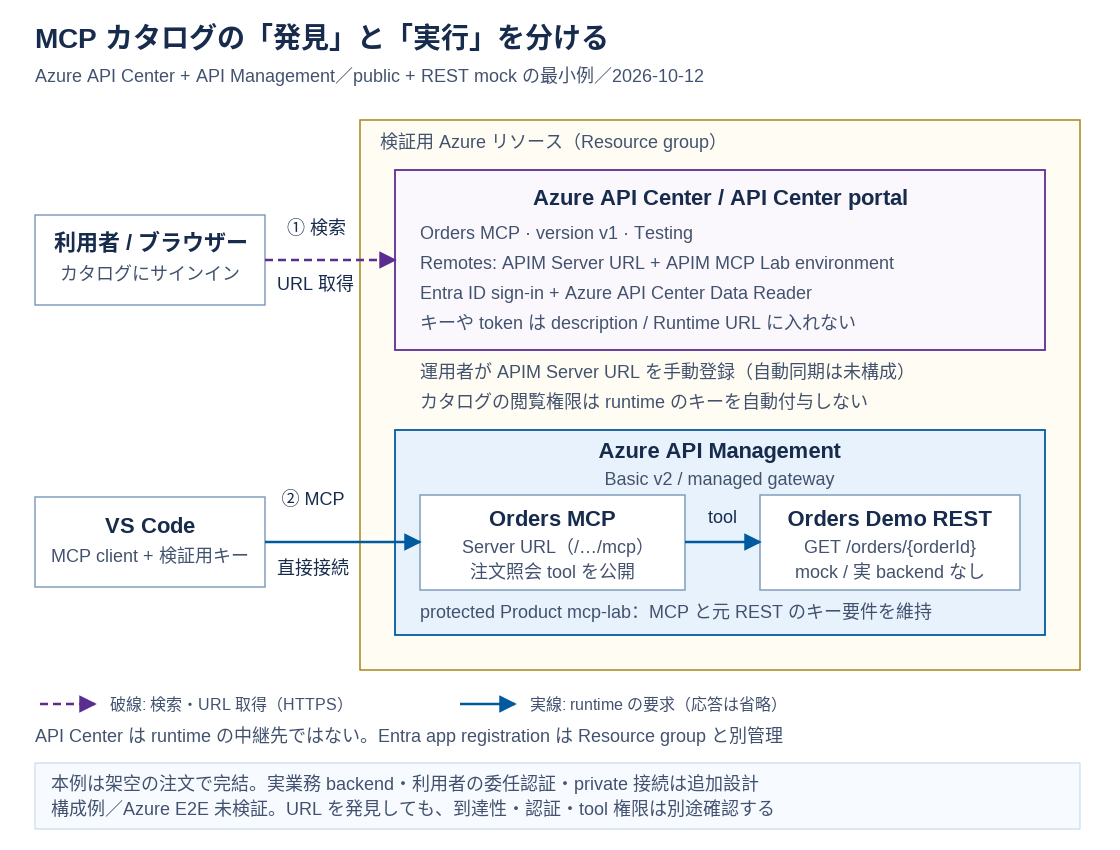
破線は検索・URL 取得、実線は runtime の要求です。前編の APIM 公開に続き、本記事ではカタログ登録・閲覧権限・client 接続を構成します。利用者単位の OAuth、private 接続、自動同期は拡張として扱います。
確認範囲: 仕様は 2026-10-12 に確認した公式文書に基づきます。設定例は実行ログではありません。実際の tool 名・schema、キーの引き継ぎ、画面や組織の同意設定は検証環境で確認してください。
2. API Center に environment と MCP asset を登録する
2.1 APIM を表す environment を作る
API Center の Inventory → Environments → + New environment で、次の例を設定します。[^environments]
| 設定 | 例 |
|---|---|
| Environment title / Identification | APIM MCP Lab / apim-mcp-lab |
| Environment type | Testing |
| Description | 検証用 APIM managed gateway、public、架空データのみ |
| Server Type | Azure API Management |
| Management / Development portal URL | 必要な場合だけ、実際の管理・利用案内の URL |
| Onboarding Instructions | 管理者への利用申請、キーの安全な受け取り方、MCP client の設定、接続可能な環境 |
environment は API が動く場所の情報であり、この作成操作で APIM が新しくデプロイされるわけではありません。鍵やアクセストークンではなく、接続条件と利用申請の手順を記載します。[^environments]
2.2 remote MCP server を登録する
API Center の Inventory → Assets → + Register an asset → MCP server を開きます。登録例は次のとおりです。[^mcp-register]
| 項目 | 本例の値・考え方 |
|---|---|
| Title / Identification | Orders MCP / orders-mcp |
| Summary | 架空の注文を参照する MCP 接続確認用サーバー |
| Description | operation の範囲、管理担当、認証方式、検証用途を記載 |
| Use Cases | 注文番号から架空注文の状態を参照。更新・削除は対象外 |
| Remotes → Runtime URL | APIM の MCP Server URL をそのまま登録 |
| Remotes → Environment | APIM MCP Lab |
| Version title / identification | v1 / v1 |
| Version lifecycle | 検証版なら Testing を選ぶ。本番扱いにしない |
| External documentation / Repository | 実在する利用案内がある場合だけ追加 |
Remotes → + Add remote で Runtime URL と environment を設定して Save、最後に Create します。複数環境がある場合は remote を追加できますが、本例では 1 つだけにします。[^mcp-register]
登録する URL は MCP endpoint です。元の orders-demo/orders/42、APIM の開発者ポータル URL、API Center portal の URL を入れないでください。
API Center は remote MCP server の version に SSE / Streamable の OpenAPI definitions を生成します。ただし、definition があることは runtime の疎通・権限・tool schema の検証済みを意味しません。生成された情報と APIM の Tools を照合し、client の tools/list でも確認します。[^mcp-register]
2.3 最低限の運用情報を添える
登録時の description / onboarding に、次の情報を残すと接続先の取り違えを防ぎやすくなります。
- 管理部署・問い合わせ先、公開するツールの用途、扱うデータの区分
Testing/ 本番の区別、version、変更・廃止時の案内- public / private の区別と、client を実行できるネットワーク
- カタログ閲覧の申請先と、runtime 利用権限の申請先
値は説明文として書くか、必要なら API Center の custom metadata に整理します。認証の方式は記載しても、秘密情報そのものは登録しません。
3. API Center portal を公開して検索できるようにする
3.1 Entra ID によるサインインを構成する
利用者向けの API Center portal は、リソースを管理する Azure portal と別の画面です。API Center の Consumption → Portal settings → Access で、次を構成します。[^portal-setup]
- Configure Entra ID を選びます。
- Set up user sign-in with Microsoft Entra ID → Configure で app registration を構成します。権限・組織ポリシーにより自動構成できない場合は、公式の手動登録手順を使います。
- Save + publish を実行します。
- View API Center portal から実際の portal URL を開きます。
社内カタログとして使う本例では Allow anonymous access は有効にしません。portal のホームページは public に到達できても、inventory の閲覧にはサインインと権限が必要な構成にします。[^portal-setup]
3.2 閲覧者に Data Reader を割り当てる
API Center の Access control (IAM) → Add role assignment で、利用者または利用者グループに Azure API Center Data Reader を API Center resource scope で割り当てます。自動 app registration を構成したユーザーには同ロールが自動付与されるため、他の利用者の閲覧確認を管理者自身の成功だけで代用しないでください。[^portal-setup]
portal の app registration や同意の要件は、組織の Entra ポリシーも確認します。runtime の MCP 用 app registration / scope を構成したわけではありません。
3.3 名前と type で MCP を探す
Data Reader を持つ利用者で API Center portal にサインインし、次を確認します。名前検索と type / lifecycle による filter は portal に説明された機能です。AI-assisted semantic search は Standard の機能なので、本例の検索には使いません。[^portal-setup][^mcp-register]
- 名前
Orders MCPで検索します。 - MCP の type と検証版の lifecycle を確認し、該当 asset の詳細を開きます。
- version、environment、Runtime URL、description を確認します。
- 登録した URL と APIM の Server URL を照合します。
- schema / definition と APIM の公開 tool を確認し、意図しない操作がないことを確認します。
見つからない場合は、Data Reader、Consumption → Data API settings の visibility filter、asset の登録先を確認します。API Center portal が inventory を表示する範囲と、APIM で実行できる範囲は別です。[^portal-setup]
4. VS Code から MCP を利用する
4.1 client に Runtime URL とキーを設定する
API Center portal には VS Code へのインストール導線もありますが、初回は設定内容を確認できるよう手動設定を示します。取得した APIM Server URL と、管理者から安全に受け取った mcp-lab-client のキーを使います。カタログ側のサインイン token を APIM のキーの代わりに送る手順ではありません。[^mcp-register][^mcp-security]
次は VS Code 形式の .vscode/mcp.json の例です。入力値を保存ファイルに直書きせず、promptString の secure input を使います。<APIM_NAME> と path は実際の Server URL に置き換えます。既存ファイルには servers / inputs の内容を統合してください。[^vscode-config]
{
  "inputs": [
    {
      "id": "apimMcpKey",
      "type": "promptString",
      "description": "APIM MCP lab subscription key",
      "password": true
    }
  ],
  "servers": {
    "ordersMcp": {
      "type": "http",
      "url": "https://<APIM_NAME>.azure-api.net/orders-mcp/mcp",
      "headers": {
        "Ocp-Apim-Subscription-Key": "${input:apimMcpKey}"
      }
    }
  }
}
client の適用範囲: これは secure input が使える VS Code extension-host 側の互換設定です。現行の VS Code 文書は、新規設定では
.mcp.json/ user の portable format を推奨しています。ただし portable format の top-level key はmcpServersで別スキーマであり、上の例をそのままコピーしません。Agent Host には interactive input を必要とする server 設定が転送されないため、Agent Host 利用時は portable 設定とその環境で対応する安全な資格情報の供給方法を別途確認してください。[^vscode-servers][^vscode-config]
この制約に当たる場合は認証を外して回避せず、利用環境に対応する設定へ変更します。本稿では Agent Host / 他 client の E2E 互換性は確認していません。
4.2 起動・発見・実行を分けて確認する
VS Code の MCP: List Servers で ordersMcp を選び、開始・再起動します。workspace / server の trust 設定を確認し、secure input にキーを入力します。起動や取得に失敗したら Show Output でエラーを確認します。[^vscode-servers][^vscode-config]
tool を利用する chat の Configure Tools で、生成された注文照会 tool だけを選びます。例として、次のように依頼します。[^vscode-servers]
Orders MCP の注文照会ツールだけを使って、orderId が "42" の
架空注文の状態を確認してください。更新・削除は行わないでください。
判断するのは、agent の自然言語の回答だけではありません。tool が発見されたこと、実際の tool 呼び出しと引数、返った架空の注文データを確認します。手動の MCP client を使う場合も、initialize → 初期化完了 → tools/list → tools/call の lifecycle を扱い、サーバーが返した session / protocol の情報を引き継ぎます。単に /mcp に GET して JSON が返ることを期待するテストではありません。[^mcp-transports]
5. 成功と拒否の両方を確認する
5.1 完了条件を決める
次の表は これから検証する項目と期待する条件です。本稿で実施済みの Azure 検証結果ではありません。
| 確認項目 | 期待する条件・確認箇所 |
|---|---|
| REST 正常系 | Product scope のキーで order 42 の mock JSON を取得 |
| REST 未知の注文 | 元の operation が 404 と order_not_found を返す |
| カタログ発見 | 閲覧者が Orders MCP を名前検索し、version / environment / URL を確認 |
| MCP 初期化 | 適切なキーを使った client が初期化を完了 |
| tool 一覧 | 公開した注文照会だけが含まれ、引数 schema が想定どおり |
| tool 実行 | orderId: "42" を使った実行結果に mock の値が含まれる |
| 未公開操作 | 更新・削除 tool が一覧にない |
| 元 REST の保護 | MCP 化後も、直接の REST 要求を認証なしで通さない |
REST の 404 が MCP endpoint の HTTP status としてそのまま返るとは限りません。tool 実行エラーと MCP transport の HTTP エラーを分けて記録します。さらに、API Center の description や definition が runtime の実際の tool と一致することを確認します。
5.2 閲覧権限と runtime 権限の拒否を確認する
| 操作・条件 | 確認する拒否・分離 |
|---|---|
| Data Reader のない利用者で catalog を開く | inventory の閲覧ができない。public な home 表示だけで閲覧成功としない |
| MCP の key header を外す | protected API / Product のキー要件で拒否される |
| 無効なキー、または対象 MCP API を含まない scope の subscription キーを送る | 該当 MCP API を利用できない |
mcp-lab-client を Suspended にする | 同じキーでの新しい要求が拒否される |
| カタログにサインインしたがキーを持たない | APIM runtime の権限は付いていない |
| カタログの手動登録だけを削除する | 発見用 entry の削除と runtime 停止は別。停止が必要なら APIM も操作する |
キーの拒否は APIM の subscription 仕様に基づき、条件を満たす場合に 401 が返ります。open product 等の匿名経路があると期待が変わるため、前編第 5 章の保護条件を先に確認します。Product を unpublished にするだけではキーは失効しません。[^subscriptions]
対象 API の API scope や all-APIs scope の有効なキーは、Product scope と異なっても対象 API を利用できます。「別 scope のキーをすべて拒否する」という条件ではありません。MCP 入口での拒否と、元 REST API の認証要件による tool 実行失敗も分けて記録します。[^subscriptions]
5.3 エラーの責任箇所を切り分ける
| 症状 | 最初に確認すること |
|---|---|
| catalog が見えない | Data Reader、portal の sign-in / publish、visibility filter |
| URL は見えるが MCP に接続できない | client の実行場所からの DNS・HTTPS 到達性、APIM の key / scope |
| MCP の一覧は取得できるが tool が失敗 | 元 REST API の policy、subscription、引数、backend を置いた場合はその認証 |
| REST は成功するが MCP が応答しない | Server URL、transport、global 診断、response buffering |
| 変更した tool と catalog が一致しない | 手動 entry / version / definition の更新漏れ。同期は本例で未構成 |
portal 内の Run tool を使う test console もありますが、本例はその認証設定を構成していません。API Center の Authorization / access policy と、必要に応じた Key Vault・managed identity を設計してから利用します。単に Data Reader を付ければ、すべての tool が console から実行できるとは説明しません。[^mcp-register][^api-center-access]
6. 本番構成へ拡張するときの判断
6.1 実 backend と利用者単位の権限に置き換える
実業務 API に進む場合は、mock policy を外して HTTP 互換 backend を設定し、APIM → backend の認証・到達性・業務認可を確認します。MCP の入口と backend の認証は独立しており、同じ credential が自動で適切な下流権限になるわけではありません。[^api-auth][^mcp-security]
社員単位の利用には、Entra ID の委任 token、JWT 検証、scope / role / 対象データの認可などが必要です。OAuth client のログインには PRM 等の discovery も含めて設計します。具体例は Azure AI Gateway で API を MCP サーバー化する:認証方式とユーザー単位の設定ガイド と、公式の MCP 認証手順を参照してください。[^mcp-security]
6.2 private 接続は runtime の要件として追加する
private な APIM gateway を登録する場合も、Runtime URL は client が使う FQDN を登録します。利用者のネットワーク・DNS・VPN 等の条件を onboarding に記載し、catalog の閲覧成功と runtime の到達性を別々に確認してください。
たとえば Standard v2 の inbound Private Endpoint + outbound VNet integration は入口と backend の private 接続の候補です。Private Endpoint は gateway の入口だけを対象とし、API Center portal 自体のネットワーク境界まで変えるものではありません。[^private-endpoint]
本例の Basic v2 は inbound Private Endpoint 非対応です。public 構成からの拡張時は、ネットワーク機能、作成時制約、移行方法を SKU ごとに確認します。[^tier-features]
6.3 自動同期を使うなら手動登録と二重管理しない
APIM → API Center の integration は MCP server も対象で、一方向の同期です。API Center の編集は APIM へ逆反映されません。更新は通常数分で同期されますが、最大 24 時間かかる場合があります。[^apim-sync]
運用で採用する場合は、同期元の APIM、API Center の managed identity と API Management Service Reader、environment、definitions を同期するか、作成者・正本を確認します。同じ MCP を手動と同期で二重登録しない移行方法も決めてください。[^apim-sync]
Standard / Standard v2 / Premium / Premium v2 の適格な APIM を API Center に link すると、API Center Standard を追加費用なしで利用できる条件が説明されています。Basic v2 の手動登録でその条件を満たしたとは扱いません。費用・制限・サポートを含め、採用時の公式条件を確認します。[^api-center-overview]
6.4 registry endpoint と自動化は追加で検証する
API Center は MCP registry endpoint の設定にも対応しています。ただし本例は portal 検索と Runtime URL の手動設定までで、registry client との接続は検証していません。公式ページ内にも URL の説明・例で path の表記差があるため、推測した registry URL を配布せず、実リソースの設定と利用 client の対応を確認してください。[^mcp-register]
APIM の MCP resource をコード管理する公式手順では、管理 API に 2025-09-01-preview 以降を使い、version を固定するよう説明されています。公開機能の利用と、採用する管理 API の preview 状態を分けて判断します。本稿では、専用 CLI や IaC に置き換えた構築の検証は行っていません。[^manage-mcp]
7. 検証環境を後片付けする
以下は読者が検証後に行う手順です。本記事の作成で実 Azure リソースを作成・削除したわけではありません。
- VS Code の MCP server を停止し、不要なら追加した設定を削除します。
- APIM の検証 subscription を suspend / delete し、検証用キーの利用を停止します。共有の all-access key や他用途の subscription を操作しません。[^subscriptions]
- API Center の手動登録した
Orders MCPと、他 asset が使っていない検証 environment を削除します。runtime の停止は別であることを確認します。 - 共有 APIM を使った場合は、今回追加した MCP server、REST mock API、Product のみを、関連付けを確認して削除します。
- 共有 APIM の共通診断設定を変更した場合は、記録した変更前値と残る MCP サーバーの要件を管理担当者と確認します。他の MCP が payload logging 0 を必要とする場合は無条件に戻さず、承認された設定を維持します。検証専用の変更だけを必要に応じて復元します。
- 専用 Resource group 全体を削除する場合は、今回作った検証用リソースだけが入っていることを確認してから Azure portal で削除します。既存環境の Resource group を削除しません。[^apim-create]
- API Center portal のために作成した Entra app registration と role assignment も確認します。app registration は Resource group とは別管理なので、他用途がないことを確認して、今回追加したものだけを後片付けします。[^portal-setup]
API Center の entry を消すだけでは APIM の課金・runtime は止まりません。停止対象とリソースの削除対象を分けて記録してください。
8. まとめ
前編で公開した MCP の Server URL を、API Center の environment・version とともに登録し、portal の閲覧権限と client の runtime 接続を別々に構成します。
公開・検索だけで完了とせず、tool 発見・呼び出し・拒否条件を確認することが要点です。実 backend、利用者単位の OAuth、private networking、自動同期は、要件がある段階で追加します。
9. 参考情報
- Azure API Center - Overview — カタログの責任、plan、APIM との関係を確認する入口
- Inventory and Discover MCP Servers in Your API Center — remote / local 登録と発見機能の全体像
- Add and manage MCP servers in VS Code — client の trust、設定先、起動・ログの確認
- Azure API Management - V2 Tiers — 最小例から本番構成へ進む際の SKU 選定
- Azure API Management のネットワーク構成パターン:Private Endpoint・VNet integration・injection の選び方 — public / private の入口と出口を選ぶ関連記事
- Azure AI Gateway で API を MCP サーバー化する:認証方式とユーザー単位の設定ガイド — 実行時の利用者認証と backend 委任の関連記事
- Azure MCP カタログ構築ガイド(前編):API Management で REST API を MCP 化する — リソース作成、REST mock と MCP 公開の手順
[^api-center-overview]: Azure API Center - Overview — Microsoft Learn(確認日: 2026-10-12)
[^mcp-register]: Inventory and Discover MCP Servers in Your API Center — Microsoft Learn(確認日: 2026-10-12)
[^portal-setup]: Set Up the API Center Portal — Microsoft Learn(確認日: 2026-10-12)
[^mcp-security]: Secure access to MCP servers in Azure API Management — Microsoft Learn(確認日: 2026-10-12)
[^api-center-access]: Configure API access in Azure API Center — Microsoft Learn(確認日: 2026-10-12)
[^apim-create]: Quickstart: Create Azure API Management Instance using the Portal — Microsoft Learn(確認日: 2026-10-12)
[^subscriptions]: Subscriptions in Azure API Management — Microsoft Learn(確認日: 2026-10-12)
[^manage-mcp]: Manage MCP Servers Programmatically in API Management — Microsoft Learn(確認日: 2026-10-12)
[^environments]: Tutorial - Add Environments and Deployments for APIs — Microsoft Learn(確認日: 2026-10-12)
[^vscode-config]: MCP configuration reference — Visual Studio Code(確認日: 2026-10-12)
[^vscode-servers]: Add and manage MCP servers in VS Code — Visual Studio Code(確認日: 2026-10-12)
[^mcp-transports]: Transports — Model Context Protocol(確認日: 2026-10-12)
[^api-auth]: API Authentication and Authorization - Overview — Microsoft Learn(確認日: 2026-10-12)
[^private-endpoint]: Set up inbound private endpoint for Azure API Management — Microsoft Learn(確認日: 2026-10-12)
[^tier-features]: Feature-based comparison of Azure API Management tiers — Microsoft Learn(確認日: 2026-10-12)
[^apim-sync]: Synchronize APIs from Azure API Management instance — Microsoft Learn(確認日: 2026-10-12)